
Barionon keresztül lehetőség van integrált Apple Pay fizetési megoldás alkalmazására, amit már bővítményünk is támogat.
A v1.3.0 verziótól a bővítmény már támogatja az integrált Apple Pay fizetést az áruházak felületén. Míg Barionon keresztül eddig is volt lehetőség Apple Pay-el fizetni, addig ezzel az új fejlesztéssel mindezt már a te áruházadon belül teheti meg a felhasználó, átirányítás nélkül, lényegében egy (ujjlenyomat, vagy arcfelismerés) azonosítással.
Technikai feltételek, beállítások
Az Apple Pay csak a WooCommerce Block Checkout felületén elérhető, mivel klasszikus checkout nézet nem támogatja az express fizetési módokat! Ez egy olyan megkötés, amihez muszáj volt tartanunk magunkat, mivel úgy látjuk, hogy a régi Woo fizetési felület technikailag már elavult.
Jó tudni: WooCommmerce-ben jelenleg két különböző - és technikailag merőben eltérő - fizetési felületet tudsz használni. Mind a kettőnek megvan a maga előnye és hátránya. Ebben az esetben az "express fizetési mód" az, ami lehetővé teszi, hogy az Apple Pay-t fenntarthatóan és üzembiztosan implementáljuk.
Az integráció felé, csak pár lépést kell tennünk:
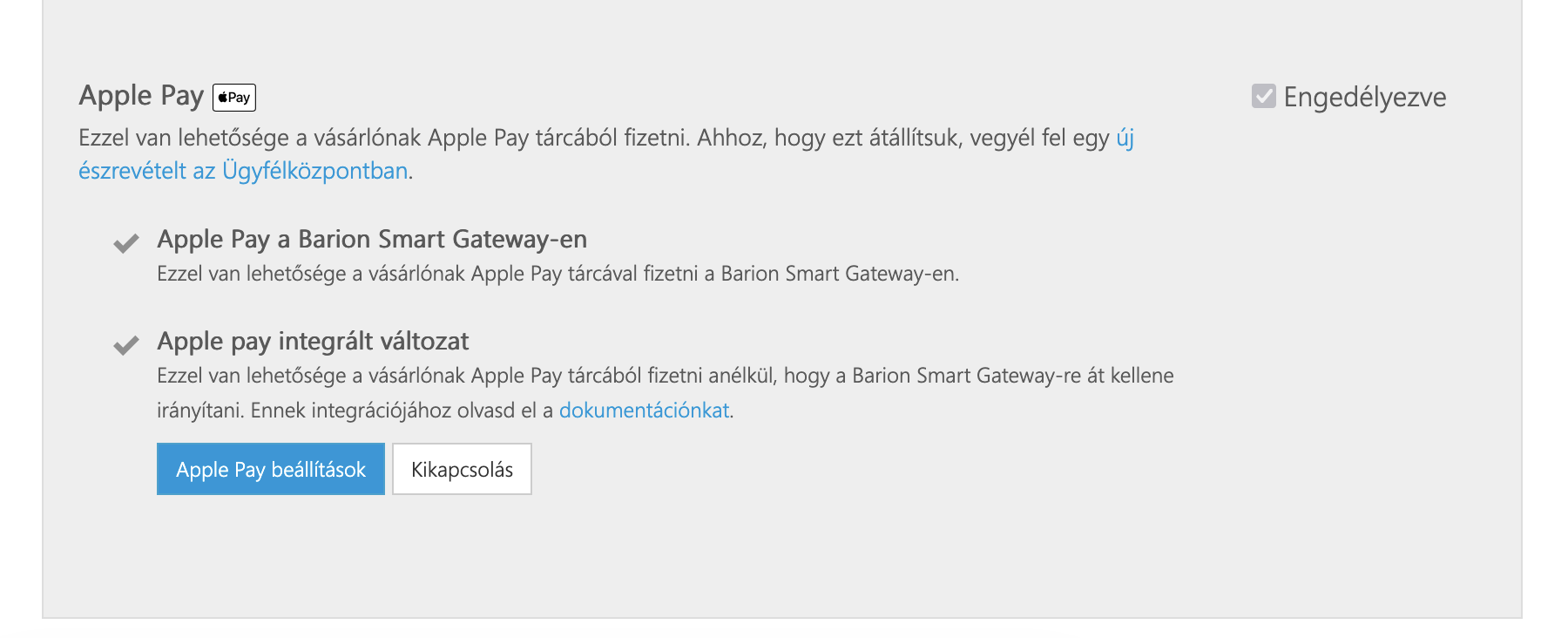
- A Barion admin felületén, az elfogadóhely beállításaiban Apple Pay menüpontban, regisztráljuk a domaint (pl.:
my-shop.comvagyapple-pay.my-shop.com) ahol használni akarjuk a fizetési módot. - A friss Well-known fájlt töltsük le, majd töltsük fel a megfelelő helyre a szerveren. A cél útvonal a "document root"-ban, egy
.well-knownmappa lesz, így ez a fájl publikusan elérhetővé válik. - Fejezzük be a domain regisztrációt az admin felületen.
- Másoljuk ki az elfogadóhely
Publikus azonosító-ját, ezt az elfogadóhely részletei között lehet megtalálni
Ezt követően a bővítmény beállításokat kell elvégezni:
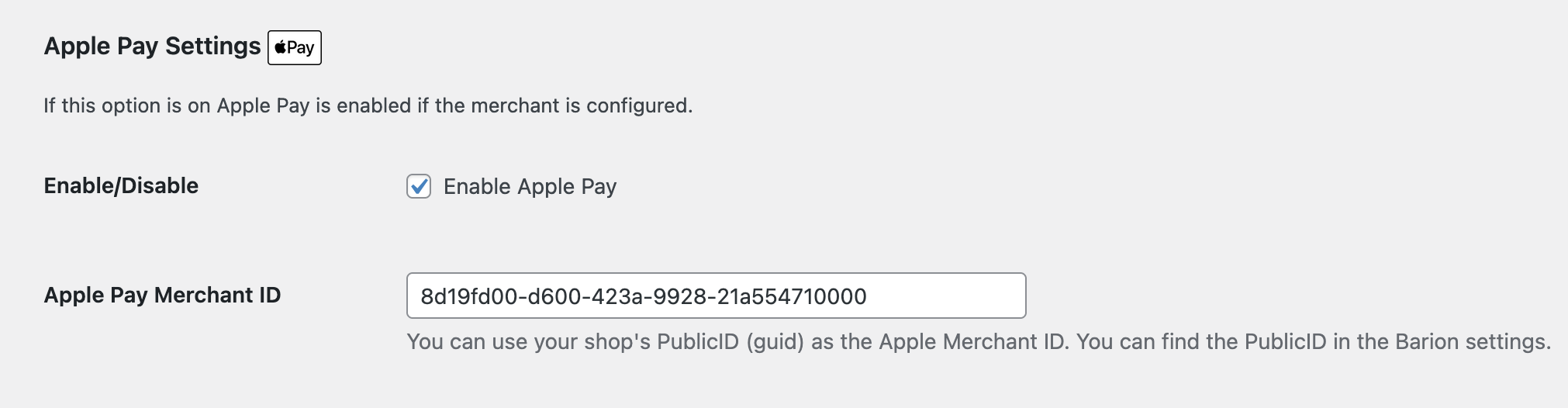
- Kapcsoljuk be az Apple Pay fizetési módot a bővítményen belül
- Adjuk meg a korábban kimásolt
Publikus azonosító-t azApple Pay Merchant IDmezőbe - Mentsük el a beállításokat
Sandbox és tesztelés
Bővebb leírás az Apple oldalán található.
- A teszteléshez szükségünk van egy olyan Apple készülékre. Lehetőleg egy olyan eszközt válasszunk, amit csak erre a célra tudunk használni, hiszen egy sandbox Apple fiókkal kell belépni, hogy semmilyen adat ne vesszen el.
- Írjunk a Barionnak, hogy hozzanak létre egy sandbox Apple fiókot. Ehhez biztosítanunk kell egy olyan e-mail címet, amelyhez hozzáférésünk van, de még nincs beregisztrálva az Apple rendszerében, sem éles, sem sandbox környezetben.
- Ezt követően a Barion létrehozza fiókot és a generált jelszót elküldik nekünk.
- Az e-mail címet meg kell erősíteni, így az Apple kiküld egy megerősítő e-mailt a megadott címre.
- Lépjünk be a sandbox fiókkal az eszközre.
- Adjunk hozzá egy teszt kártyát az Wallet-hez (a fenti linken számos teszt kártya közül választhatunk).
- Kezdjük el a tesztelést!
Korlátok
Az Apple Pay-es fizetés esetén az ismétlődő fizetések nem támogatott funkció.
További (első sorban technikai) információk: https://docs.barion.com/Apple_Pay